
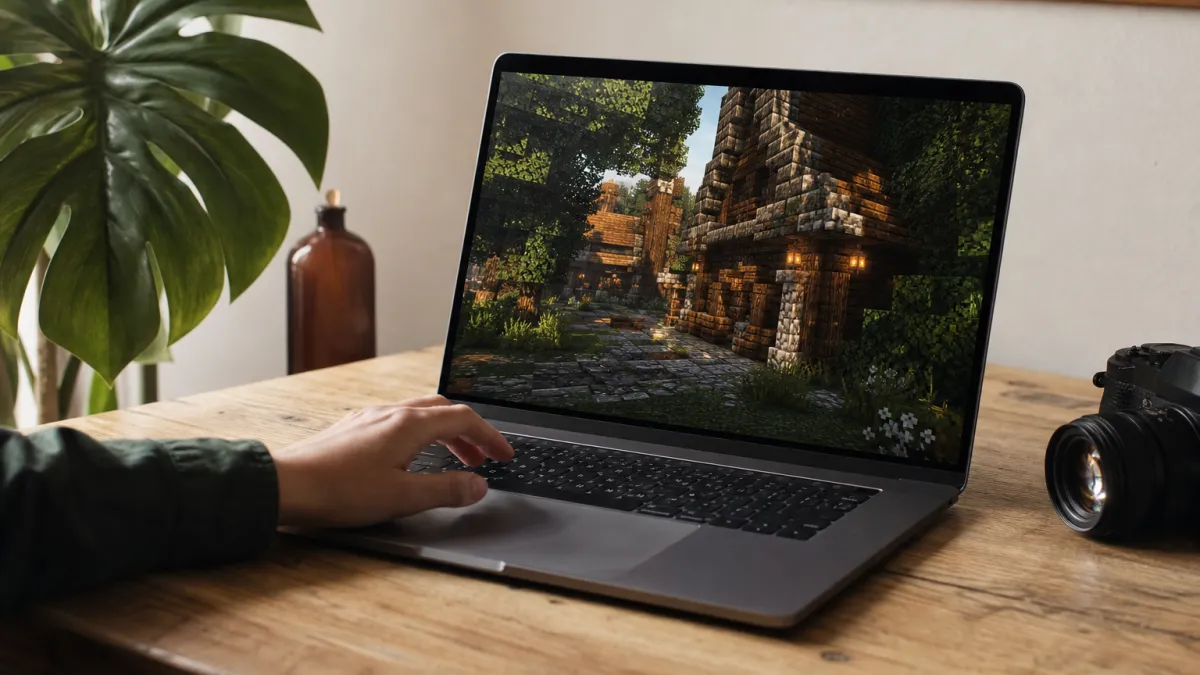
Pure BD Craft figure parmi les packs de textures les plus appréciés de la communauté Minecraft, grâce à son rendu réaliste qui transforme en profondeur l'apparence du jeu. Quelques manipulations simples suffisent pour l'activer et profiter d'un tout autre environnement visuel.
Préparation à l'installation
Quelques étapes préalables garantissent une installation de Pure BD Craft sans accroc ni mauvaise surprise.
Vérification de la version du jeu
La version 1.16 de Minecraft constitue le seuil minimal requis pour faire fonctionner Pure BD Craft correctement. En dessous de ce numéro, le pack ne chargera tout simplement pas, ou affichera des textures corrompues qui dégraderont l'expérience visuelle plutôt que de l'améliorer. Pour connaître votre version actuelle, lancez le launcher officiel Mojang : elle apparaît directement sous le nom du profil sélectionné. Si une mise à jour est disponible, le launcher la propose automatiquement. Mieux vaut confirmer ce point avant de télécharger quoi que ce soit.
Téléchargement du pack de textures
Télécharger Pure BD Craft depuis son site officiel protège contre les logiciels malveillants souvent dissimulés dans les sources tierces. Une fois le fichier récupéré, vérifiez son intégrité avant toute manipulation pour éviter une installation corrompue.
- Source recommandée : Site officiel de Pure BD Craft uniquement
- Format attendu : Fichier
.zipcontenant le pack de textures - Vérification : Contrôlez la taille et l'absence d'erreur du fichier téléchargé
Préparation des ressources
Avant toute chose, vérifiez l'espace disque disponible sur votre machine : Pure BD Craft peut peser plusieurs centaines de mégaoctets, et un manque de place bloque l'installation sans avertissement clair.
Plusieurs points sont à contrôler avant d'aller plus loin :
- Format du fichier : le pack doit impérativement se présenter en
.zip, sans extraction préalable. - Dossier cible : placez-le directement dans
resourcepacks, situé dans le répertoire Minecraft de votre profil. - Redémarrage du jeu : après ajout du fichier, relancez Minecraft pour que le pack soit détecté et chargé correctement.
Un fichier mal placé ou extrait par erreur ne s'affichera tout simplement pas dans le menu des ressources, ce qui pousse souvent les débutants à croire que le téléchargement est corrompu.
Installation du pack de textures
Ajout du pack dans Minecraft
Deux clics suffisent pour activer Pure BD Craft une fois le fichier correctement placé. Lancez Minecraft, puis suivez cette séquence :
- Accès aux paramètres : ouvrez le menu principal et sélectionnez « Options »
- Entrée dans la gestion des packs : cliquez sur « Resource Packs » pour afficher la liste des textures disponibles
- Activation : repérez Pure BD Craft dans la colonne de gauche, sélectionnez-le, puis confirmez avec « Done »
Le jeu recharge automatiquement les ressources graphiques, et les nouvelles textures s'appliquent sans redémarrage manuel.
Résolution des problèmes courants
Deux causes expliquent la quasi-totalité des échecs d'affichage du pack. Le tableau ci-dessous recense les symptômes les plus fréquents et les corrections à appliquer :
| Problème constaté | Cause probable | Solution |
|---|---|---|
| Pack invisible dans le menu | Fichier non reconnu | Vérifiez que l'extension est bien .zip, pas .rar ou dossier décompressé |
| Textures non appliquées en jeu | Pack non activé | Ouvrez Resource Packs dans les paramètres et déplacez Pure BD Craft vers la colonne active |
| Affichage partiel des textures | Pack mal positionné dans la liste | Placez-le en tête de liste pour lui donner la priorité |
Le pack est désormais actif — place à l'ajustement fin des paramètres visuels.
Optimisation et personnalisation
Pure BD Craft installé, le travail ne s'arrête pas là : chaque réglage affine l'expérience visuelle et permet d'exploiter pleinement le potentiel du pack.
Ajustements graphiques
Réduire la distance de rendu est le réglage le plus efficace pour gagner en fluidité avec Pure BD Craft. Moins de chunks chargés simultanément, c'est directement moins de pression sur le processeur. Les options à ajuster en priorité :
- Distance de rendu : abaissez-la entre 8 et 12 chunks selon votre configuration
- Animations de particules : désactivez-les pour alléger le rendu sans impact visuel notable
- Nuages et effets atmosphériques : à couper si les ralentissements persistent
Personnalisation des textures
OptiFine ouvre la porte à une personnalisation fine de Pure BD Craft, bien au-delà des réglages par défaut. Chaque bloc, chaque biome peut adopter un rendu différent selon les combinaisons choisies. Voici les options à explorer :
- Textures alternatives : certains blocs proposent plusieurs variantes visuelles activables depuis le menu OptiFine.
- Palettes de biomes : modifiez les teintes de la végétation et de l'eau par biome pour un style cohérent.
- Résolution ciblée : conservez les textures haute définition uniquement sur les éléments prioritaires pour préserver les performances.
Utilisation des shaders
Associer Pure BD Craft à un pack de shaders représente le gain esthétique le plus immédiat pour transformer l'apparence du jeu : éclairage dynamique, reflets sur l'eau, ombres portées — autant d'effets qui subliment les textures réalistes du pack. Avant d'en activer un, vérifiez que votre configuration matérielle peut absorber la charge supplémentaire, sous peine de chutes de fluidité.
| Shader | Niveau d'exigence | Effet principal |
|---|---|---|
| Complementary | Modéré | Éclairage naturel équilibré |
| BSL Shaders | Élevé | Atmosphère chaude et cinématique |
| Sildur's Vibrant | Faible à modéré | Rendu lumineux accessible |
Chaque réglage affine un peu plus l'expérience visuelle, jusqu'à obtenir un rendu qui correspond vraiment à ses attentes.
Pure BD Craft transforme Minecraft en profondeur, et l'installation ne demande finalement que quelques minutes d'attention. Le jeu n'aura plus tout à fait le même visage après ça.
Questions fréquentes
Comment installer Pure BD Craft sur Minecraft Java Edition ?
Téléchargez le pack sur le site officiel, puis placez le fichier .zip dans le dossier resourcepacks de Minecraft. Lancez le jeu, allez dans Options > Packs de ressources et activez Pure BD Craft.
Quelle version de Minecraft est compatible avec Pure BD Craft ?
Pure BD Craft est régulièrement mis à jour et supporte la plupart des versions récentes de Minecraft Java Edition. Vérifiez toujours la page de téléchargement officielle pour choisir la version correspondant exactement à votre jeu.
Faut-il installer OptiFine pour utiliser Pure BD Craft ?
OptiFine n'est pas obligatoire, mais fortement recommandé : il améliore les performances et débloque des effets visuels avancés comme les textures connectées et les reflets, rendant Pure BD Craft encore plus réaliste.
Où télécharger Pure BD Craft gratuitement et en toute sécurité ?
Téléchargez Pure BD Craft uniquement depuis son site officiel ou des plateformes reconnues comme CurseForge ou Planet Minecraft. Évitez les sources tierces douteuses pour ne pas risquer de fichiers corrompus ou malveillants.
Pourquoi Pure BD Craft ne s'affiche pas correctement dans Minecraft ?
Vérifiez que le fichier .zip n'est pas décompressé dans le dossier resourcepacks. Assurez-vous également que la version du pack correspond à celle de votre jeu, et qu'OptiFine est bien installé si nécessaire.